首页 技术教程 实用软件 资源分享 精品源码 关于 登录 注册

技术教程

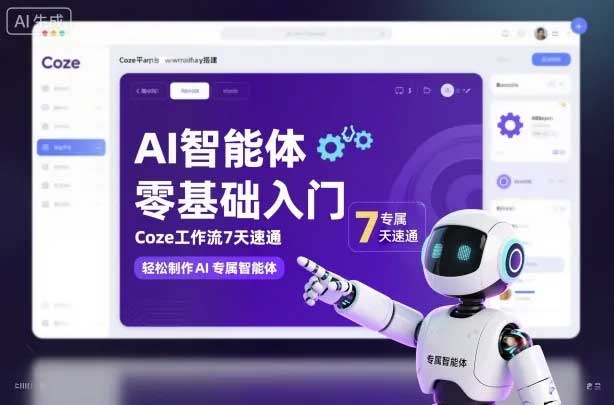
AI智能体零基础入门,Coze工作流7天速通,轻松制作AI专属智能体
一、 课程核心信息 课程名称:《AI智能体零基础入门·Coze7天速通》 核心平台:基于字节跳动的 Coze​ 平台,教授如何制作AI智能体(AI Agent)。 课程体量:包含30节课程、300个工作流实例和提示词模板。 核心目标:不仅提供现成的工作流,更注重教授底层逻辑,让学员能够从零开始独立搭建和定制属于自己的AI智能体,避免作品同质化。 二、 课程解决的痛点(适合人群) 课程明确针对以下几类学习者: 纯新手小白:希望快速入门Coze和AI智能体开发。 有创业/副业需求者:想利用AI技术寻找机会。 购买了成品工作流的用户:希望修改现有工作流,做出原创内容(尤其是短视频),摆脱同质化竞争。 有定制化需求但无从下手者:想从0到1搭建专属AI智能体。 效率追求者:希望利用AI提升工作效率。 三、 课程内容大纲(六大模块) 课程分为六个循序渐进的部分(PART1 至 PART6): PART1: 初识AI智能体 讲解AI智能体的基本概念。 手把手创建第一个简单实用的AI智能体。 PART2: 全面了解Coze平台 介绍Coze平台的基本操作和界面。 学习在Coze上制作智能体的多种方法。 讲解智能体的界面设计和发布流程。 PART3: Coze工作流底层逻辑(核心基础) 变量​ 的详细解释。 初步认识 JSON​ 和 Python​ 语言(Coze工作流中常用)。 理解工作流中数据的流转方式。 学习 提示词(Prompt)​ 的使用方法和自动生成技巧。 掌握工作流的制作流程和逻辑思维。 PART4: Coze关键节点详解(核心技术组件) 逐个讲解工作流中的关键节点功能,包括: 开始与结束节点 大模型节点(如何选择合适模型) 图片生成节点(利用Coze免费生成图片) 插件节点(如何寻找和选用插件) 选择器节点(确保工作流逻辑严谨) 批处理节点(实现工作流高效运行) 代码节点(解读和基础理解) PART5: 短视频工作流实战(综合应用) 通过四期实战,完整演示制作AI短视频的流程: 文案与音频生成 图像画面生成与添加 文字与字幕的添加 视频合成与最终生成 PART6: 微调工作流成品实操案例(进阶与排错) 教授如何快速复制和借鉴他人的工作流。 手把手指导排错,解决微调工作流时的常见报错问题。 利用AI工具生成所需代码,降低技术门槛。 理清Coze平台的收费方式,并提供节省资源点(费用)的技巧。 解决图像插件替换等具体问题。 通过3个实战案例,演示如何成功微调工作流,做出个人风格。 课程下载:百度网盘 提取码: hbsk
安卓手机全新撸广掘金,零门槛不养机,每天稳定收益30+
安卓手机全新撸广掘金,零门槛不养机,每天稳定收益30+ 今天给小伙伴们分享一个柚子自己本人在做的看挂广告项目,目前做了小半个月,测试下来非常稳定 全程操作简单无难度,不需要额外的养机养权重,直接一步到位一直刷广告即可,收益到位立马提现,几个小时就到账了,全程无任何费用,非常适合想搞一份小兼职不费力的 小伙伴 需要用到的后台+软件全部一起打包在课件当中,可以直接取用 一、项目情况说明 二、项目准备必看 三、项目操作演示 项目下载地址:夸克网盘  
怎么申请免费ssl证书
怎么申请免费ssl证书
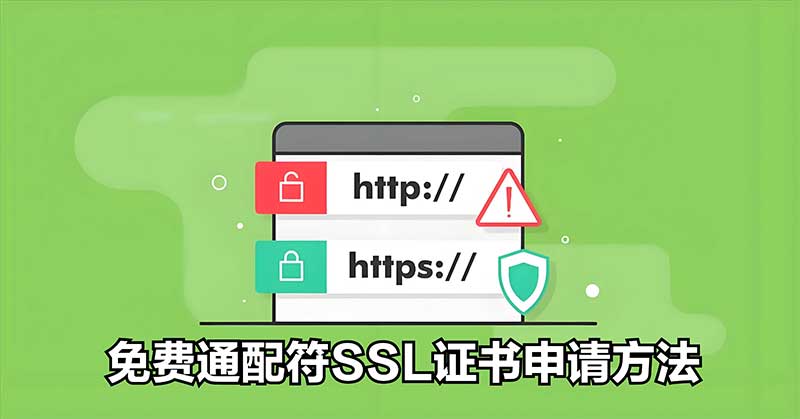
嘿,想给网站加个免费SSL证书是吧?我来给你梳理几个主流又靠谱的申请方式,选一个适合你的就行。 1. ‌Let's Encrypt‌(适合个人/开发者) ‌特点‌:完全免费,自动化程度高,支持通配符证书,但有效期只有90天,需要定期续签。 ‌申请方式‌: 通过Let's Encrypt官网或使用Certbot工具申请。 支持DNS或HTTP验证,推荐用DNS验证,效率更高。 ‌适用场景‌:个人博客、测试环境或技术团队。 2. ‌阿里云免费证书‌(适合阿里云用户) ‌特点‌:由DigiCert签发,有效期1年,一个账号最多申请20张。 ‌申请方式‌: 登录阿里云控制台,搜索“SSL证书”。 选择“免费版DV SSL”,填写域名并完成验证。 ‌适用场景‌:阿里云用户,需要长期免费证书。 3. ‌萤光云‌(适合追求省心的用户) ‌特点‌:完全免费,支持自动续签,与云服务集成方便。 ‌申请方式‌: 访问萤光云官网,注册后进入“SSL证书”页面。 填写域名,系统自动完成验证和部署。 ‌适用场景‌:不想折腾,希望全自动管理的用户。 4. ‌其他云平台‌(如腾讯云、百度云) ‌腾讯云‌:提供TrustAsia签发的免费证书,有效期1年,支持单域名。 ‌百度云‌:与TrustAsia合作,免费版支持单域名,签发速度快。 申请流程通用步骤: ‌选型‌:根据需求选证书类型(DV/OV/EV)。 ‌验证‌:通过DNS或文件验证域名所有权。 ‌部署‌:下载证书文件,配置到服务器。 注意事项: 免费证书通常只有DV级别,适合个人或测试使用。 注意有效期,及时续签,避免服务中断。 希望这些信息能帮到你,选一个顺手的去申请吧!
有SSL 证书文件,如何配置 SSL(HTTPS)
要为 Nginx 配置 HTTPS(SSL),只需在现有反向代理配置的基础上添加 SSL 相关参数,并指定证书文件路径即可。以下是详细步骤: 前提:准备 SSL 证书文件 假设你的 SSL 证书文件已上传到服务器,通常包含两个文件: 证书文件(如 xxx.crt 或 xxx.pem,包含公钥) 私钥文件(如 xxx.key,包含私钥,需妥善保管,权限设为 600) 建议将证书文件统一放在 Nginx 配置目录下(方便管理): # 创建证书存放目录 sudo mkdir -p /etc/nginx/ssl # 假设证书文件在当前目录,移动到 ssl 目录(替换文件名) sudo cp your_cert.crt /etc/nginx/ssl/ sudo cp your_private.key /etc/nginx/ssl/ # 设置私钥文件权限(必须,否则 Nginx 启动失败) sudo chmod 600 /etc/nginx/ssl/your_private.key   步骤 1:修改 Nginx 配置文件(支持 HTTPS) 编辑你的反向代理配置文件 proxy.conf: sudo vim /etc/nginx/conf.d/proxy.conf 完整配置示例(替换为你的信息): # 强制 HTTP 跳转 HTTPS(推荐,所有 HTTP 请求自动转到 HTTPS) server {     listen 80;     server_name 47.103.77.91;  # 你的服务器 IP 或域名     # 永久重定向到 HTTPS     return 301 https://$host$request_uri; } # HTTPS 主配置(监听 443 端口) server {     listen 443 ssl;     server_name 47.103.77.91;  # 与上面一致     # SSL 证书配置(替换为你的证书路径)     ssl_certificate /etc/nginx/ssl/your_cert.crt;         # 证书文件路径     ssl_certificate_key /etc/nginx/ssl/your_private.key;  # 私钥文件路径     # SSL 优化配置(提升安全性和性能)     ssl_protocols TLSv1.2 TLSv1.3;  # 仅支持安全的 TLS 版本     ssl_ciphers ECDHE-ECDSA-AES128-GCM-SHA256:ECDHE-RSA-AES128-GCM-SHA256:ECDHE-ECDSA-AES256-GCM-SHA384:ECDHE-RSA-AES256-GCM-SHA384:ECDHE-ECDSA-CHACHA20-POLY1305:ECDHE-RSA-CHACHA20-POLY1305:DHE-RSA-AES128-GCM-SHA256:DHE-RSA-AES256-GCM-SHA384;     ssl_prefer_server_ciphers on;  # 优先使用服务器端加密套件     ssl_session_cache shared:SSL:10m;  # 启用 SSL 会话缓存     ssl_session_timeout 10m;  # 会话超时时间     # 静态资源由 Nginx 直接处理(可选,提升性能)     location /static/ {         root /var/www/blog;  # Flask 项目根目录(static 文件夹所在路径)         expires 7d;         add_header Cache-Control "public, max-age=604800";     }     # 反向代理到 Flask 服务(8888 端口)     location / {         proxy_pass http://127.0.0.1:8888;         proxy_set_header Host $host;         proxy_set_header X-Real-IP $remote_addr;         proxy_set_header X-Forwarded-For $proxy_add_x_forwarded_for;         proxy_set_header X-Forwarded-Proto $scheme;  # 传递 HTTPS 协议标识     } }   步骤 2:验证配置并重启 Nginx 1.测试配置语法(必须通过,否则重启失败): sudo nginx -t 若提示 syntax is ok 和 test is successful,说明配置正确。 2.重启 Nginx 生效: sudo systemctl restart nginx   步骤 3:开放 443 端口(HTTPS 默认端口) 如果服务器启用了防火墙(如 firewalld),需开放 443 端口: # 开放 443 端口(永久生效) sudo firewall-cmd --add-port=443/tcp --permanent # 重新加载防火墙规则 sudo firewall-cmd --reload 验证 HTTPS 是否生效 浏览器访问 https://47.103.77.91,地址栏应显示小锁图标(表示证书有效)。 检查是否自动跳转:访问 http://47.103.77.91 应自动跳转到 https://47.103.77.91 常见问题排查 Nginx 启动失败: 检查证书路径是否正确(ssl_certificate 和 ssl_certificate_key 路径是否存在)。 私钥文件权限是否为 600(执行 ls -l /etc/nginx/ssl/your_private.key 确认)。 查看错误日志定位问题:sudo tail -f /var/log/nginx/error.log。 证书无效(浏览器提示不安全): 确认证书是否匹配当前域名 / IP(证书绑定的域名必须与 server_name 一致)。 若使用自签名证书,浏览器会提示不安全,生产环境建议使用 Let's Encrypt 等权威机构的免费证书。 HTTPS 访问正常,但静态资源加载失败: 检查 Flask 代码中静态资源的引用路径是否为相对路径(如 /static/xxx.jpg),避免硬编码 http:// 导致混合内容错误。 完成以上步骤后,你的博客网站就可以通过 HTTPS 安全访问了,且所有 HTTP 请求会自动跳转至 HTTPS,提升访问安全性。
闲鱼无货源电商,实操保姆级教程,适合新手小白
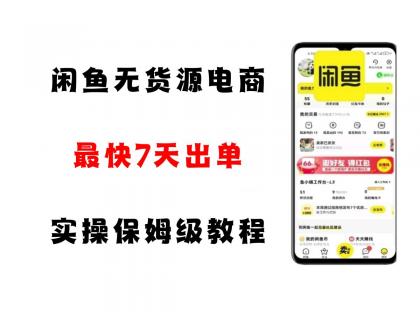
这个项目操作简单,极易上手,最快7天出单。 课程目录: 1.什么是闲鱼无货源 2.玩闲鱼无货源前期准备工作 3.如何正确搭建一个闲鱼账号 4.做闲鱼常踩的坑和骗局 5.闲鱼店铺的流量构成 6.闲鱼出单的核心要素 7.闲鱼无货源的选品思维 8.如何写出高曝光的标题 9.如何写出高转化的文案 10.高质量图片可以让产品排名更靠前 11.打造精准标签提高曝光 12.如何选择正确的发布地 13.手把手教你上架一个链接 14.发布后的精细化运营 15.顾客下单发货全流程 16.如何正确处理售后问题? 百度网盘 提取码: ndhb
如何在Nginx中配置域名和非默认端口?
在Nginx中配置域名和非默认端口主要通过两种方式实现:直接监听非默认端口或使用80端口的反向代理转发。 直接监听非默认端口 您可以在Nginx配置中使用listen指令直接指定非默认端口: server {     listen 8080;     server_name example.com;     root /var/www/example;     index index.html; } 这种配置让Nginx直接在8080端口上提供服务,用户需要通过http://example.com:8080访问。   使用反向代理隐藏端口 更常见的做法是让Nginx监听80端口,然后通过反向代理将请求转发到实际服务的非默认端口: server {     listen 80;     server_name sec.xxx.cn;          location / {         proxy_pass http://127.0.0.1:8790;         proxy_set_header Host $host;         proxy_set_header X-Real-IP $remote_addr;     } } 这种方式下,用户访问http://sec.xxx.cn(无需指定端口),Nginx会自动将请求转发到本机的8790端口服务。   多域名多端口配置 当需要为不同域名配置不同后端端口时,可以设置多个server块: server {     listen 80;     server_name mt.xxx.cn;     location / {         proxy_pass http://127.0.0.1:8166;     } } server {     listen 80;     server_name yun.xxx.cn;     location / {         proxy_pass http://127.0.0.1:45606;     } } 这样配置后,mt.xxx.cn指向8166端口服务,yun.xxx.cn指向45606端口服务。   配置验证与重载 配置完成后,使用以下命令验证配置语法并重新加载: nginx -t nginx -s reload 反向代理方式是最推荐的解决方案,因为它既保持了用户访问的简洁性(无需记忆端口号),又能灵活管理多个服务。  
视频号流量主懒人新玩法,一天收益多张,人群精准,收益高
项目介绍:这个项目适合小白操作,0成本,男女可做的项目 百度网盘 提取码: joss  
易支付 全网最新版本
易支付 全网最新版本
1.微信小程序支付前支持获取手机号码 2.投诉单兼容关联多个订单的情况 3.部分支付插件增加关闭订单接口 2025/08/26: 1.增加渠道交易单号查询 2.增加检测单个支付账号订单支付速度自动封禁账号 3.公共静态资源CDN可选择本地 4.平板&安卓模拟器支付时调整为不自动跳转支付宝微信 5.支付宝身份认证支持海外身份证件 6.支付宝安全发新增转账场景报备功能 蓝奏云盘
蚁淘补单玩法大全,一站式教程,稳定日产50+
蚁淘补单玩法大全,一站式教程,稳定日产50+ 本期项目所分享的是多多蚁淘平台的玩法攻略; 这是一个类似于淘宝联盟、多多进宝、京粉等的淘客返利平台,目前已经拥有五年的运营时间,用户基数几十万,项目全程均无任何的保证金等费用 我们主要做的是平台的返现专区当中的任务,下单签收后将在平台的兑换中心进行本金的兑换,另外商家也有部分佣金奖励0.3-5元左右不等的佣金奖励,当然有想法的可以做做云发单对接 此教程主要解决以下几个关键问题 1、下载注册问题 2、下蛋流程操作问题 3、如何解决黑号问题 4、如何开展多账号 5、平台APP软件问题 6、签收兑换到账问题 7、如何使用快递回收 8、多多好评返现问题 百度网盘 提取码: hv78
抖音虚拟直播间搭建实操、软件下载,手机连接,声卡连接,直播伴侣操作及问题排查
2025年直播创业者的必备技能课程,涵盖设备连接、软件操作、场景优化三大核心模块,通过8节系统化教学,帮助学员实现单场GMV破10万、转化率提升200%的实战成果,让低成本搭建专业直播间成为可能。 课程目录: 第一课直播间搭建设备 第二课电脑端两款软件的下载 第三课无他伴侣和安卓手机USB连接方法 第四课无他伴侣和苹果手机USB连接方法 第五课无他伴侣wifi连接手机方法 第六课直播声卡的连接方法 第七节课直播伴侣的操作使用方法 第八节课,问题排查 百度网盘 提取码: m3d9
上一页 1 2 3 下一页