首页 技术教程 实用软件 资源分享 精品源码 关于 登录 注册

最新文章

Linux系统命令
Linux系统命令
Linux系统命令是管理和操作Linux系统的核心工具,涵盖文件管理、系统监控、进程控制等多个方面。以下分类总结常用命令及其功能: 一、系统信息查询 ‌架构与内核‌ arch:显示处理器架构 uname -r:查看内核版本 cat /proc/cpuinfo:获取CPU详细信息 cat /proc/meminfo:检查内存使用情况 ‌日期时间‌ date:显示或设置当前日期时间 二、文件与目录操作 ‌基础命令‌ ls:列出目录内容(-l显示详情,-a包含隐藏文件) cd:切换目录(cd ~返回家目录,cd -返回上一目录) pwd:显示当前工作目录路径 ‌增删改查‌ mkdir:创建目录(-p递归创建多级目录) rm:删除文件或目录(-rf强制递归删除) cp/mv:复制或移动文件/目录 find:搜索文件(如find /usr -name 'a*') 三、进程管理 ‌查看与终止‌ ps:查看进程状态(ps -aux显示所有用户进程) kill:终止进程(kill -9 PID强制终止) 四、帮助与手册 man:查看命令手册(如man ls) --help:获取命令简要帮助(如ls --help) 五、其他实用命令 clear:清屏2 alias:设置命令别名(如alias ll='ls -l') df -Th:查看文件系统格式及磁盘空间 如需更详细的功能参数,可通过man命令查阅具体手册。 -------------------------------------------------------------------- cp -r ./* /var/www/lottery_app/       # 复制当前目录下的所有文件于是别一目录 cp models.py /var/www/lottery_app # 将当前目录下的models.py文件复制到/var/www/lottery_app目录 # 若目标目录不存在会报错 # 若目标目录已存在同名文件会被覆盖 rm -rfv /var/www/lottery_app/lottery_app   # 具有破坏性的Linux文件删除操作 -rfv组合参数: -r:递归删除目录及其内容 -f:强制删除不提示确认 -v:显示详细删除过程 cp -r /var/www/lottery_app /backup/  # 将 /var/www/lottery_app 目录及其所有子目录和文件 递归复制到 /backup/ (数据执行备份),/var/www/lottery_app:源目录路径,/backup/:目标目录路径   ps -aux 是一个常用的Linux/Unix命令,用于查看系统中正在运行的进程信息。以下是详细解析: ‌命令组成‌: ps:process status的缩写 -a:显示所有用户的进程 -u:以用户为主的格式显示 -x:显示没有控制终端的进程 ‌输出列说明‌: USER:进程所有者 PID:进程ID %CPU:CPU占用率 %MEM:内存占用率 VSZ:虚拟内存用量(KB) RSS:常驻内存用量(KB) TTY:终端设备 STAT:进程状态(S-休眠,R-运行等) START:启动时间 TIME:CPU占用时间 COMMAND:启动命令 ‌常用组合‌: 查找特定进程:ps -aux | grep [进程名] 按CPU排序:ps -aux --sort=-%cpu 按内存排序:ps -aux --sort=-%mem ‌注意事项‌: 在BSD系统上应使用ps aux(无横线) 会显示系统所有进程,可能输出较长 普通用户只能看到自己的进程,root可查看全部 该命令是系统监控的基础工具,常用于检查异常进程或分析资源占用情况。如需实时监控,可改用top命令。 ********************************************************************************************************* 附:虚拟环境相关操作: # 先退出当前虚拟环境 deactivate # 进入项目目录 cd /www/wwwroot/lottery_app # 删除有问题的旧虚拟环境 rm -rf venv # 使用支持 SSL 的 Python 重新创建虚拟环境 /usr/local/python3.9/bin/python3.9 -m venv venv # 激活新的虚拟环境 source venv/bin/activate # 验证虚拟环境中的 Python 是否支持 SSL python -c "import ssl; print('虚拟环境 SSL 模块正常')" ------------------------------------------------------------------------------------------------ # 先删除现有虚拟环境 rm -rf /var/www/blog/venv # 重新创建虚拟环境 python3 -m venv /var/www/blog/venv # 激活虚拟环境 source /var/www/blog/venv/bin/activate # 重新安装需要的包 pip install <需要的包> --------------------------------------------------------------------------------------------------- # 切换到应用目录 cd /var/www/blog # 确保已激活虚拟环境(终端显示 (venv)) source venv/bin/activate  # 如果尚未激活 # 再次尝试启动(此时 gunicorn 能找到当前目录下的 app.py) gunicorn --bind 0.0.0.0:8888 app:app # 虚拟环境 Python 路径 + -m gunicorn + 启动参数 /var/www/blog/venv/bin/python -m gunicorn --bind 0.0.0.0:8888 app:app ----------------------------------------------------------------------------- 从 ps aux 输出可以看到,你当前同时运行了 两个 Gunicorn 服务: 绑定 8000 端口 的服务(主进程 PID: 15232,工作进程 PID: 15235); 绑定 8888 端口 的服务(主进程 PID: 16180,工作进程 PID: 16183)。 这就是你执行命令 “没有反应” 的原因 —— 旧的服务(8000/8888 端口)已经占用了终端,新的启动命令被阻塞或端口冲突。 第一步:停止所有旧的 Gunicorn 进程(避免冲突) 先终止这两个服务的所有进程,清理环境: bash # 终止 8000 端口的主进程(PID: 15232)和工作进程(PID: 15235) kill -9 15232 15235 # 终止 8888 端口的主进程(PID: 16180)和工作进程(PID: 16183) kill -9 16180 16183 验证是否停止成功: bash ps aux | grep gunicorn 如果只显示 grep --color=auto gunicorn 这一行,说明所有旧进程已终止。 第二步:重新启动指定端口的 Gunicorn 服务 根据你的需求(使用 8888 端口),重新在项目目录启动服务: bash # 1. 切换到项目目录 cd /var/www/lottery_app # 2. 激活虚拟环境(确保命令行前有 (venv)) source venv/bin/activate # 3. 启动 Gunicorn 并绑定 8888 端口(推荐后台运行,不占用终端) nohup gunicorn --bind 0.0.0.0:8888 app:app > gunicorn.log 2>&1 & 第三步:确认新服务是否正常运行 查看进程: bash ps aux | grep gunicorn 应显示新的 8888 端口服务进程(主进程 + 工作进程)。 测试端口响应: bash curl -I http://127.0.0.1:8888 若返回 HTTP/1.1 200 OK 或其他状态码,说明服务完全正常。 为什么推荐后台运行(nohup)? 前台启动(直接 gunicorn ...)会占用终端,关闭终端或按 Ctrl+C 会导致服务停止; 后台启动(nohup ... &)会让服务在后台持续运行,日志输出到 gunicorn.log,方便后续排查问题。 若需停止新服务 后续若需重启 / 停止,只需终止新的主进程: bash # 找到新的主进程 PID ps aux | grep "gunicorn --bind 0.0.0.0:8888" # 终止进程(替换为新的 PID) kill -9 新主进程PID 现在你的环境已清理干净,新的 Gunicorn 服务会在 8888 端口稳定运行,且不会占用终端。 ---------------------------------------------------- 终止主进程,停止服务。 1.检查所有 Gunicorn 的进程 ps aux | grep gunicorn 2.使用 kill -9 命令终止主进程(替换为你找到的 PID) # 替换为实际的主进程 PID(如 27738) kill -9 27738 ---------------------------------------------------------------------- 启动新的 Gunicorn 进程: 若使用 8888 端口(确保已释放): bash # 后台启动,日志输出到 gunicorn.log nohup gunicorn --bind 0.0.0.0:8888 app:app > gunicorn.log 2>&1 & 你可以通过以下命令进一步确认服务是否正常: 查看日志文件:tail -f gunicorn.log 检查 8888 端口是否被监听:netstat -tuln | grep 8888 或 ss -tuln | grep 8888 如果需要停止这些进程,可以使用: kill -9 主进程 工作进程 ----------------------------------------------------------------------------------- # 一次性杀死所有 gunicorn 相关进程 pkill gunicorn # 或者更精确地杀死特定应用的 gunicorn 进程 pkill -f "/var/www/lottery_app/venv/bin/gunicorn"

将本地文件上传到 Git 仓库
将本地文件上传到 Git 仓库
  初始化本地仓库(如果还没有 Git 仓库): bash # 进入项目文件夹 cd /path/to/your/project # 初始化Git仓库 git init 将文件添加到暂存区: bash # 添加单个文件 git add 文件名 # 添加所有文件 git add . 提交文件到本地仓库: bash git commit -m "提交说明,描述你做了什么修改" 关联远程仓库(如果是第一次):首先在 Git 平台(如 GitHub)创建一个新仓库,然后执行: bash git remote add origin 远程仓库地址 # 例如: git remote add origin https://github.com/你的用户名/仓库名.git 推送到远程仓库: bash # 第一次推送需要加上-u参数 git push -u origin main # 后续推送可以简化为 git push 如果是第一次使用 Git,可能需要先配置用户名和邮箱: bash git config --global user.name "你的用户名" git config --global user.email "你的邮箱" 这些命令将帮助你把本地文件上传到 Git 远程仓库。如果遇到权限问题,可能需要配置 SSH 密钥或使用个人访问令牌进行认证。 -------------------------------------------------------------------------------------------------------------------------- 注意: 你的 .env 文件被 .gitignore 文件列入了忽略名单,Git 默认不会跟踪这类文件。 如果你确实需要将 .env 文件添加到 Git 仓库中(通常不建议,因为 .env 常包含敏感信息如密钥),可以使用强制添加的方式: bash git add -f .env 其中 -f 是 --force 的缩写,表示强制添加被忽略的文件。 添加后,你可以正常提交: bash git commit -m "添加.env文件" ⚠️ 注意:.env 文件通常包含数据库密码、API 密钥等敏感信息,将其上传到公共仓库可能存在安全风险。如果是多人协作项目,更推荐使用环境变量模板文件(如 .env.example),只包含变量名而不包含实际值,然后将 .env 保持在 .gitignore 中。 Git 会自动转换换行符以适应不同系统,如果所以出现了 "LF will be replaced by CRLF" 的提示,这是正常现象,不会影响文件内容或版本控制功能。 你可以忽略这个警告,继续执行提交操作: bash git commit -m "添加.env文件" 如果希望关闭这类换行符转换警告,可以配置 Git 的 autocrlf 设置: bash # Windows 系统推荐设置 git config --global core.autocrlf true 这个设置会让 Git 在检出文件时自动将 LF 转换为 CRLF,在提交时再转换回 LF,确保跨平台协作时的一致性。 -------------------------------------------------------------------------------------------------------- 用Git Bash 操作 如果你想将本地已有的项目与远程仓库关联: 首先进入你的项目目录(你的博客项目在D:\blog): bash cd /d/blog 确认这是一个 Git 仓库后,添加远程仓库地址: bash git remote add origin https://gitee.com/huang2025h/blog.git 如果之前已经添加过远程仓库,可以先移除再添加: bash git remote remove origin git remote add origin https://gitee.com/huang2025h/blog.git 推送代码: bash git push -u origin master 如果你想从远程仓库克隆项目到本地: bash # 克隆仓库 git clone https://gitee.com/huang2025h/blog.git # 进入克隆下来的目录 cd blog 关键是要先确保你在正确的项目目录下,并且该目录已经初始化为 Git 仓库(包含.git文件夹)。   --------------------------------------------------------------------------------------------------------- 更新Git仓库里的文件通常涉及以下几个步骤,具体取决于你希望进行的操作类型(比如添加新文件、修改现有文件、删除文件等)。以下是一些基本的Git命令,可以帮助你更新仓库中的文件: 1. 修改文件 如果你已经修改了本地文件,首先需要将这些修改添加到暂存区(stage)中: bash git add <文件名> 或者,如果你想添加所有修改过的文件,可以使用: bash git add . 2. 提交更改 将修改从暂存区提交到仓库中: bash git commit -m "提交信息" 3. 推送更改到远程仓库 将本地的更改推送到远程仓库: bash git push origin <分支名> 例如,如果你在main分支上工作,你应该使用: bash git push origin main 4. 添加新文件 如果你添加了一个新文件,首先使用git add命令将其添加到暂存区,然后按照上述步骤进行提交和推送。 5. 删除文件 如果你想从仓库中删除一个文件,首先从你的工作目录中删除该文件: bash rm <文件名> 然后,你需要告诉Git也要删除这个文件: bash git rm <文件名> 之后,你可以提交和推送更改。 6. 重命名文件或移动文件 如果你需要重命名或移动文件,可以使用git mv命令: bash git mv <旧文件名> <新文件名> 然后,像处理新文件一样提交和推送更改。 7. 拉取最新更改并解决冲突(如果有) 在推送之前,确保你的本地仓库是最新的。你可以先拉取远程仓库的最新更改: bash git pull origin <分支名> 如果在拉取过程中出现冲突,你需要手动解决这些冲突。Git会标记冲突的文件,你需要打开这些文件,解决冲突,然后再次提交你的更改。 通过遵循这些步骤,你可以有效地更新Git仓库中的文件。记得频繁地提交和推送你的更改,以避免丢失任何工作      
常用的100个Python语法知识点
常用的100个Python语法知识点
基础语法 1、注释:# 单行注释,多行注释" 2、变量:直接赋值,如x=5 3、数据类型:int,float,str,bool 4、类型转换:int(),float(), str(),bool() 5、运算符:+,-, *, /, //, %, ** 6、比较运算符:==,!=,>, <,>=,<= 7、逻辑运算符:and, or, not 8、位运算符:&,|,^,~,<<,>> 数据结构 9、列表:【],如my_list= [1,2, 3] 10、元组:(),如my_tuple= (1, 2, 3) 11、字典:{},如my_dict = {'key': 'value'} 12、集合:set (),如my_set= {1,2, 3} 13、列表解析:[xfor xin iterable] 14、字典解析:{k:v for k,vin iterable} 15、集合解析:{xfor xin iterable} 控制流 16、if语句:if,elif,else 17、for 循环:for item in iterable 18、while 循环:while condition 19、break:提前结束循环 20、continue:跳过本次循环剩余部分 21、pass:占位符,什么也不做 函数 22、定义函数:def function_name(parameters): 23、参数:位置参数,默认参数,关键字参数,不定长参数 24、返回值:return 25、匿名函数:lambda x:x+1 26、函数文档字符串:"""docstring""" 模块和包 27、导入模块:import module_name 28、导入模块中某个部分:from module_nameimport function_name 29、导入模块井重命名:import module_name as mn 30、检查模块属性:dir(module_name) 文件操作 31、打开文件:open('filename', 'mode') 32、读文件:file.read() 33、写文件:file.write('text') 34、逐行读文件:for line in file 35、关闭文件:file.close() 36、with语句:with open('filename','mode')as file 异常处理 38、except:except ExceptionType as e 39、else: else 40、finally:finally 41、自定义异常:class MyException(Exception): 面向对象编程 42、类:class ClassName: 43、初始化方法:definit (self): 44、类方法:def method name(self): 45、类变量:ClassName.variab1e 46、实例变量:self.variable 47、继承:classSubClassName (BaseClassName) : 48、方法重写:def method name(self): 49、多继承:class SubClassName(Class1,Class2) : 50、特殊方法:_str_,repr_,len_,_eq_, -lt_ 常用标准库 51、0s:操作系统接口 52、sys:Python 解释器接口 53、math:数学函数 54、datetime:日期和时间处理 55、re:正则表达式 56、json:JSON 解析与生成 57、csv:CSV文件读写 58、random:随机数生成 59、time:时间访问和转换 60、collections:高效数据结构 61、itertools:迭代器函数 62、functools:高阶函数和操作 63、operator:函数形式的标准操作符 进阶主题 64、生成器:yield生成器函数 65、装饰器:@decorator 66、上下文管理器:with 语句和enter_,exit方法 67、迭代器:iter,_next_ 68、元类:class Meta(type): 69、协程:async, await 70、异步编程:asynci0 71、多线程:threading 72、多进程:multiprocessing 73、锁和同步:Lock,RLock,Semaphore 数据科学和机器学习 74、numpy:数值计算库 75、pandas:数据分析库 76、matplotlib:数据可视化库 77、scikit-learn:机器学习库 78、tensorflow/keras:深度学习框架 Web 开发 79、Flask:轻量级 Web 框架 80、Django:全功能Web 框架 81、requests:HTTP 请求库 82、beautifulsoup4:HTML和XML 解析库 83、scrapy:爬虫框架 其他 84、虚拟环境:venv 85、包管理:pip 86、命令行参数:argparsP 87、单元测试:unittest 88、日志记录:logging 89、配置文件:configparser 90、数据类:dataclasses 91、路径操作:pathlib 92、类型注解:typing 93、并发执行:concurrent.futures 94、缓存:functools.lru_cache 95、单例模式:class singleton: 96、上下文变量:contextvars 97、数据库操作:sqlite3 98、信号处理:signal 99、垃圾回收:gc 100、序列化:pickle
一个啥都有的内容,自己看,干货多多
一个啥都有的内容,自己看,干货多多
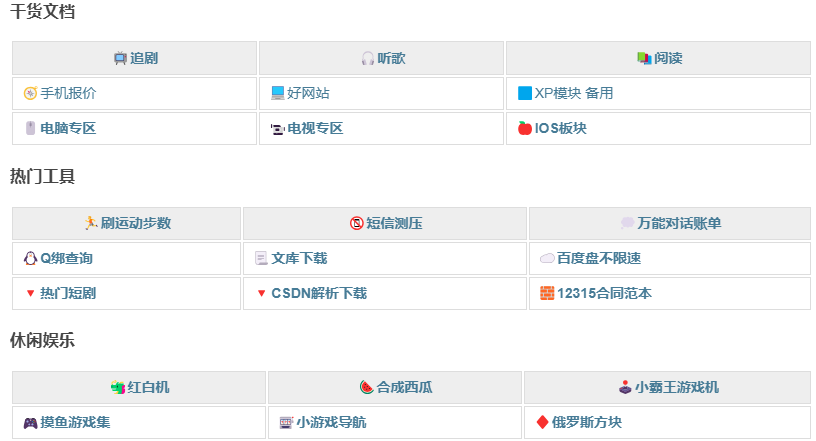
有趣小站 🌥️chat GPT 🗄️ 文叔叔 🍚中午吃什么 📒临时笔记 ♨️今日热榜 🐟网盘分享 📑极简便签TODO 🍛选菜食谱 ✈️在线互传 📽️去水印1号 📽️去水印2号 📽️去水印3号 干货文档 📺追剧 🎧听歌 📚阅读 🧭手机报价 💻网站推荐 🟦XP模块 语雀文档 🖱️电脑专区 📹电视专区 🍎IOS板块 热门工具 🏃刷运动步数 📵短信测压 💭万能对话账单 🐧Q绑查询 📃文库下载 ☁️百度盘不限速 🔻金山文档 🔻CSDN解析下载 123网盘 休闲娱乐 🐲红白机 🍉合成西瓜 🕹️小霸王游戏机 🎮摸鱼游戏集 🎰小游戏导航 &diams;️俄罗斯方块
GridArt拼图编辑v2.322.185高级版,很好用的智能拼图App
这是一款十分专业的智能拼图软件,并且很纯粹完全没有其他的无关的,在拼图方面,它提供超级丰富的模板,各种类型都有,包括夏日,校园,生日,秋日,爱,快拍,庆祝,友谊,情人节,日历,旅行,运动,社媒平台,节日,时尚,自拍,前后对比,春日,相框,家庭等等。 夸克网盘下载
抖音快手无脑搬砖赚钱项目,小白纯手机可操作,边玩边赚钱日收益100+
抖音快手无脑搬砖赚钱项目,小白纯手机可操作,边玩边赚钱日收益100+ 课程目录 1、项目介绍 2、项目操作 3、项目总结  下载地址:百度网盘
快递淘金系列;超级返利之电商掘金,零成本操作,单号20+支持多号
快递淘金系列;超级返利之电商掘金,零成本操作,单号20+支持多号 本期所分享的是快递淘金也是咱们福缘一直以来比较稳定的项目,到现在也有四五年的时间了,经过了时间的考验属于必做项目类型 我们在电商平台0撸的商品,寄给回收的站点,一个包裹会给我们0.5-0.8,结算是签收的第五开始统一结算,提现打款秒到 只要是涉及到电商平台一类都是可以结合起来,这次超级返利之电商掘金也是近半年以来的最新玩法,和之前玩的几个台子操作上略有不同,流程更加简单,可玩性更高 目前的台子属于咱们直接进行的头部对接,出现任何问题都可以及时联系,进行解决 一、项目情况了解 二、快递站点设置 三、项目操作演示   下载地址:百度网盘  
上一页 1 ... 8 9 10 下一页