Markdown编辑器的用法
标题
📝 标题语法
一级标题:# 标题内容,通常用作文章大标题。
二级标题:## 标题内容,用作章节标题。
三级标题:### 标题内容,用作小节标题。
以此类推,四级 ####、五级 #####、六级 ######。
注意:# 和文字之间必须加一个空格,否则部分编辑器可能识别不了。
📖 章节怎么组织 章节靠标题层级自然形成,推荐这样用:
一级标题:整篇文章只放一个,相当于文档总标题。
二级标题:划分大章节,如“一、标题语法”“二、列表用法”。
三级标题:在二级标题下细分小节,如“### 无序列表”“### 有序列表”。
这样生成的目录结构最清晰。 百科
⚠️ 两个小提醒 层级要逐级递进,别从二级直接跳到四级,结构会乱。
一篇文档里最好只用一个一级标题,否则导出 PDF 或生成目录时容易出错。
另外,如果你用 Typora 或 VS Code,直接按 Ctrl+1~6 就能快速设置对应级别标题,按 Ctrl+0 恢复为普通文本。
插入表格
正文框用的是 Markdown 语法,表格直接用竖线拼出来即可,保存后在阅读页会自动渲染成带边框的表格。
基本写法 表头一行、分隔行一行、数据行若干行,前后各留一个空行:
| 对比项 | 浏览器 | Node.js |
| --- | --- | --- |
| 启动方式 | 打开网页或 F12 Console | 终端执行 `node app.js` |
| 典型用途 | 页面交互、前端框架 | 服务端、脚本、构建工具 |
| 独有能力 | DOM、window、localStorage | 文件、进程、原生网络模块 |
保存后点「预览前台页面 ↗」即可看到效果。
对齐方式 在分隔行里用冒号控制整列对齐:
| 左对齐 | 居中 | 右对齐 |
| :--- | :---: | ---: |
| A | B | 100 |
| C | D | 250 |
容易出错的地方
- 表头下一行必须有分隔行 (至少 3 个
-),否则整块会被当成普通段落 - 表格前后要空一行 ,紧贴文字可能无法识别
- 每行列数要和表头一致 ,少一列会导致后面错位
- 单元格内不能换行 ,一行就是一行;多个要点用顿号或空格分隔
- 单元格里想显示竖线 ,写成
\|,例如a \| b - 本站 Markdown 关闭了 HTML(
html: false),所以<br>、<table>这类标签不会生效 - 不支持合并单元格(colspan/rowspan),需要合并的复杂表格得拆成两张表
显示效果
阅读页给表格加了斑马纹、圆角和边框;在手机上表格会变成可横向滑动的区域( main.js 自动把表格包进
.table-scroll),不会撑破页面。
支持的写法由 markdown.js 中的 markdown-it 默认表格规则提供,和 GitHub 的表格语法一致。
文本复制按钮
后台编辑框本身只是白色的 Markdown 纯文本输入区,黑底代码块和复制按钮出现在 前台阅读页 (后台「预览前台页面 ↗」打开的就是它)。整个流程是这样运作的:
1. 后台写 Markdown 在「编辑章节 / 编辑文章」的正文框里,用三个反引号包裹代码,并在开头写上语言名:
安装依赖:
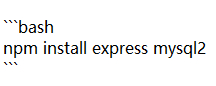
npm install express mysql2
语言名(js 、python 、java 、go 、rust 、cpp 、sql 、typescript 、bash 、html 、css 、json 等)用于语法高亮;不写语言名也能显示,只是没有着色。
2. 保存后前台渲染
保存章节后,点右侧「预览前台页面 ↗」或访问/tutorials/<教程slug>/<章节slug> ,服务端会:
- 用 markdown.js 里的 markdown-it 把 Markdown 转成 HTML
- 用 highlight.js 给代码着色,输出
<pre class="code-block"><code class="hljs ..."> - 深色底由 style.css 的
.prose pre主题控制 3. 复制按钮 复制按钮由前端脚本 main.js 动态生成:
- 页面加载时,给每个
pre.code-block外层包一个.code-shell,并插入「复制」按钮 - 按钮默认半透明,鼠标移到代码块上才显示在右上角
- 点击后调用
navigator.clipboard.writeText()复制纯代码文本,按钮变成「已复制」,1.6 秒后复原 - 非 HTTPS 或旧浏览器环境下自动降级为
document.execCommand('copy')所以操作很简单: 后台按 Markdown 语法写代码块 → 保存 → 前台阅读页即可看到黑底高亮和复制按钮 。行内代码用单个反引号,如npm install,会显示为浅色小标签,不带复制按钮。
正文框只接受 Markdown 文本,所以插入图片要分两步: 先把图片放进项目的静态目录,再在正文里用 Markdown 图片语法引用 。
放图片文件
1.图片路径
把图片放进去,例如public\images\architecture.png 。建议按用途再分子目录,如public\images\blog\2026\xxx.png ,文件名用英文或数字,避免空格和中文(中文能显示,但部分浏览器/服务器对 URL 编码处理不一致)。
2. 正文写图片语法

格式是`` :
替代文字:图片加载失败时显示,也利于无障碍阅读,不要留空- 图片地址以
/开头,指向public目录(public/images/a.png→/images/a.png) - 末尾可加标题:
图片要 单独占一行,前后各空一行 ,否则可能和段落文字混排。
3. 地址写法的坑
一定要用以/ 开头的绝对路径,不要写相对路径:
| 写法 | 结果 |
|---|---|
| /images/a.png | 正确,任何页面都能加载 |
| images/a.png | 错误,会相对当前页面解析(如变成 /tutorials/javascript/images/a.png) |
| https://example.com/a.png | 可用,引用外部图床 |
4. 显示效果与限制
- 阅读页图片最大宽度 100%,自动等比缩放,圆角 10px( style.css:1202 )
- Markdown 无法设置宽高;本站关闭了 HTML,所以
<img width="300">不生效。需要小图就先把图片本身裁小 - 图片文件不在数据库里, SQL/JSON 备份不包含图片 ,迁移时需要单独备份
public\images\目录
5. 外部图床 也可以直接用外部链接,例如:

上传到图床的好处是不占项目目录,缺点是外链可能失效。
如果需要,我也可以给后台正文框加一个「上传图片」按钮:选图后自动传到public/images/uploads/ 并把 Markdown 语法插入光标位置。
播放视频文件
已给正文加上视频播放支持,现在用「video 代码块」写视频地址即可在阅读页内嵌播放。
1.用法 在后台正文框里这样写(前后空一行):
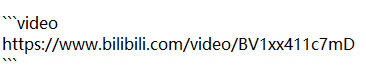
保存后前台阅读页会显示播放器。
2.支持的三类地址
| 类型 | 写法示例 | 效果 |
|---|---|---|
| 视频直链 | https://example.com/demo.mp4 | HTML5 播放器,带控制条 |
| 本地视频 | /videos/demo.mp4 | 同上,文件放 public\videos\ |
| B 站 | https://www.bilibili.com/video/BV1xx411c7mD?p=2 | 内嵌官方播放器,支持分 P |
| YouTube | https://youtu.be/xxxxxxxxxxx | 内嵌官方播放器 |
支持格式:直链需是.mp4 /.webm /.ogg 这类浏览器可播放格式;B 站、YouTube 只需贴普通视频页链接,会自动转换成播放器地址。
3.实现说明
- 渲染逻辑: markdown.js:43-79
- 播放器样式: style.css:1203-1206 ,圆角、深色底、16:9 自适应,手机端不会溢出
已验证:直链输出
<video controls>,B 站输出 player.bilibili.com iframe(p=2正确保留),YouTube 输出 embed iframe,普通 ```js 代码块不受影响。
4.注意
- 仍不支持直接粘贴
<video>、<iframe>等 HTML 标签(正文 HTML 是关闭的),必须用上面的video代码块 - 本地视频文件不包含在数据库备份中,迁移时需单独备份
public\videos\ - 样式文件有 1 小时缓存,第一次查看新播放器样式请按
Ctrl+F5强制刷新
加注释
用引用式链接定义 的写法,这是标准 Markdown 语法,不需要开启 HTML:
渲染时会被完全吃掉,页面上看不到任何东西。同理还有:
注意你这项目的情况
markdown.js:7 里是html: false ,所以 常见的 HTML 注释写法不能用 :
<!-- 这样写会原样显示成文本 -->
三种场景怎么选
| 场景 | 写法 | 能否隐藏 |
|---|---|---|
| 在 md 源码里给自己留备注 | //: # (备注) | ✅ 完全不渲染 |
| 在代码示例里写注释 | 代码块内 // 注释 | ✅ 属于代码内容,正常显示 |
| 想注释掉一段正文 | 没有可靠办法 | ❌ 只能删掉或移到别处 |
第三条是 Markdown 的固有短板——它没有块级注释,想"临时隐藏一段正文"只能先剪切到别处保存。